CIGA ALIMENTOS · TI
verificando horário…
Central de Serviço · Service Desk

Como abrir e acompanhar um chamado de TI

Um único canal para incidentes, acessos, câmeras, suporte Microsoft, melhorias e reuniões com a equipe de TI da Ciga.

Atendimento
09:00 – 18:00
Dias úteis
Acesso alternativo
Teams → barra lateral esquerda → Service Desk — TI
01

Como abrir um chamado

Cinco passos, direto do Portal de TI do colaborador — pelo computador ou celular, via Microsoft Teams.
01

Acesse o Portal de TI

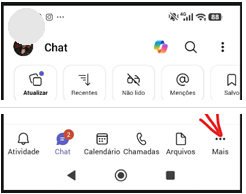
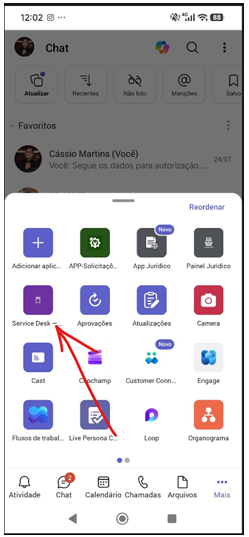
Pelo link direto acima, ou pelo Teams: na barra lateral esquerda (onde ficam os apps da organização), localize o ícone quadrado Service Desk — TI. Se não estiver visível, clique em ... (Mais aplicativos) na mesma barra e pesquise por Service Desk.
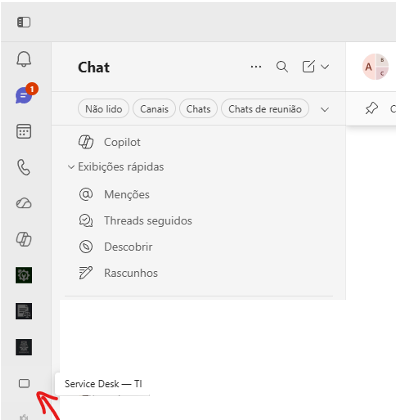
Barra lateral do Teams no computador, com o ícone Service Desk — TI destacado Computador
Teams no celular: toque em Mais no canto inferior direito do menu Chat Celular · passo 1
Lista de aplicativos no celular com o ícone Service Desk destacado Celular · passo 2
02

Toque em "Nova solicitação"

Se preferir, consulte antes a Central de conhecimento — o problema pode já ter uma resposta pronta.
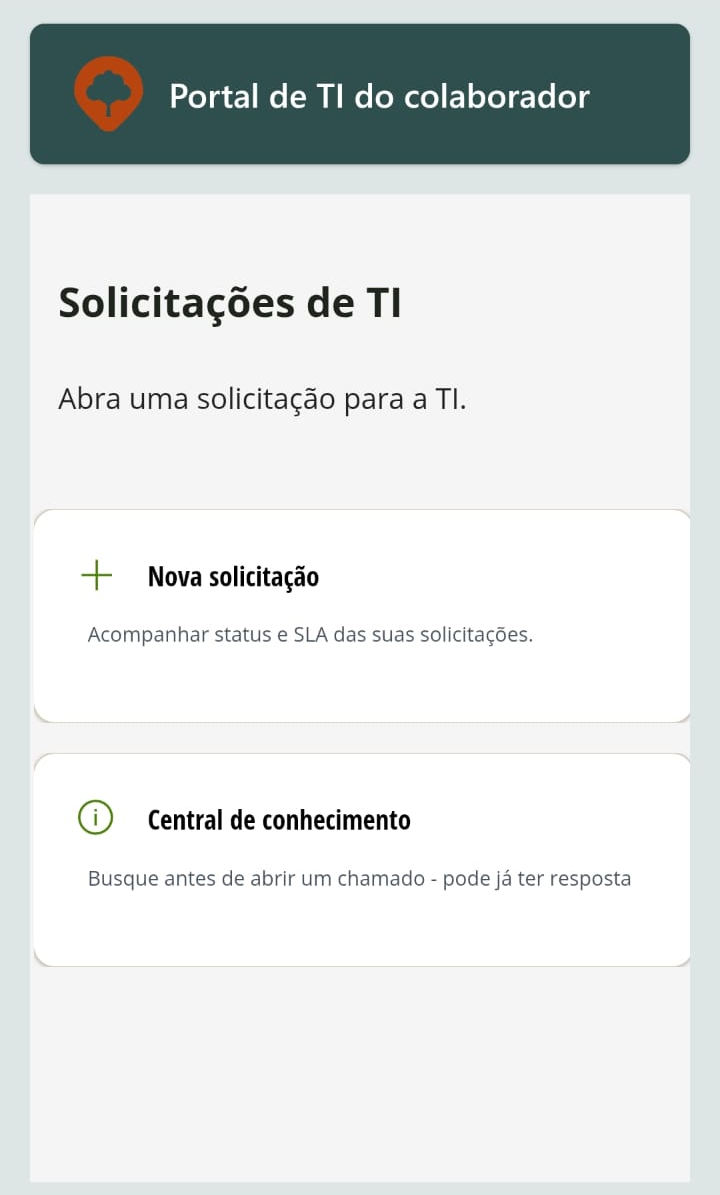
Tela inicial do Portal de TI do colaborador, com os botões Nova solicitação e Central de conhecimento Tela inicial
03

Escolha o tipo de solicitação

Selecione a categoria que melhor descreve sua necessidade (veja a lista completa abaixo).
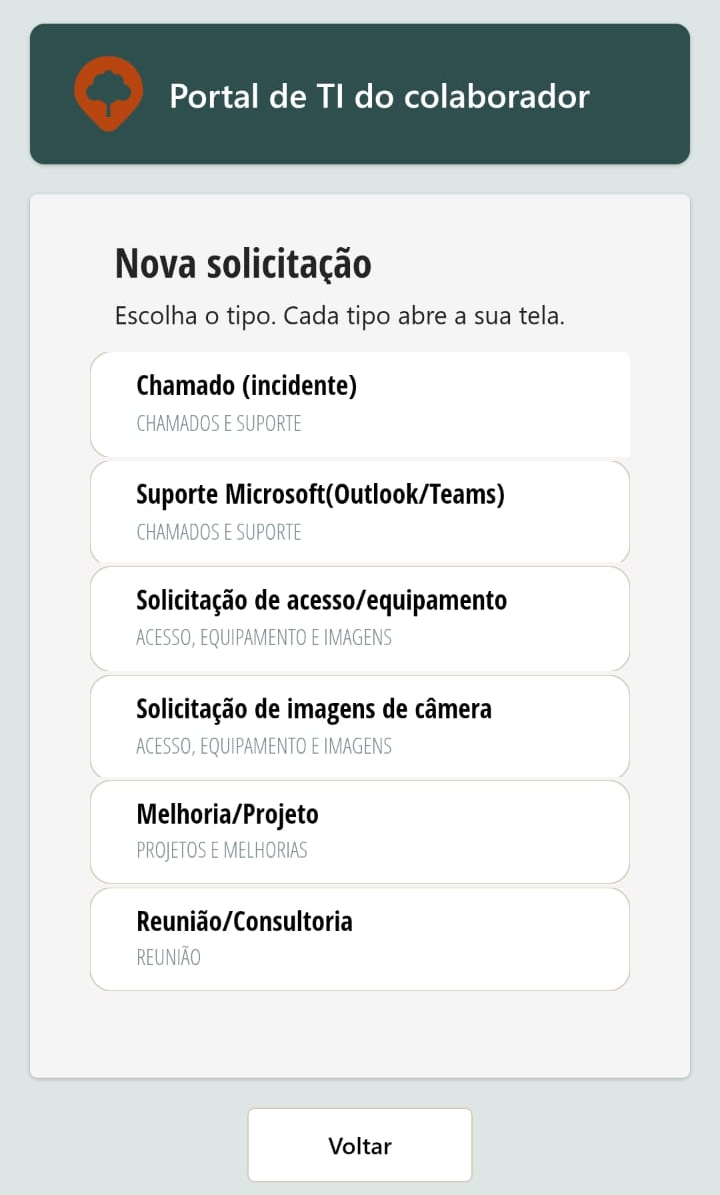
Tela Nova solicitação com os seis tipos: Chamado, Suporte Microsoft, Acesso/equipamento, Imagens de câmera, Melhoria/Projeto e Reunião/Consultoria Tipos de solicitação
04

Preencha os dados

Informe o título, o sistema ou equipamento afetado e desde quando o problema ocorre.
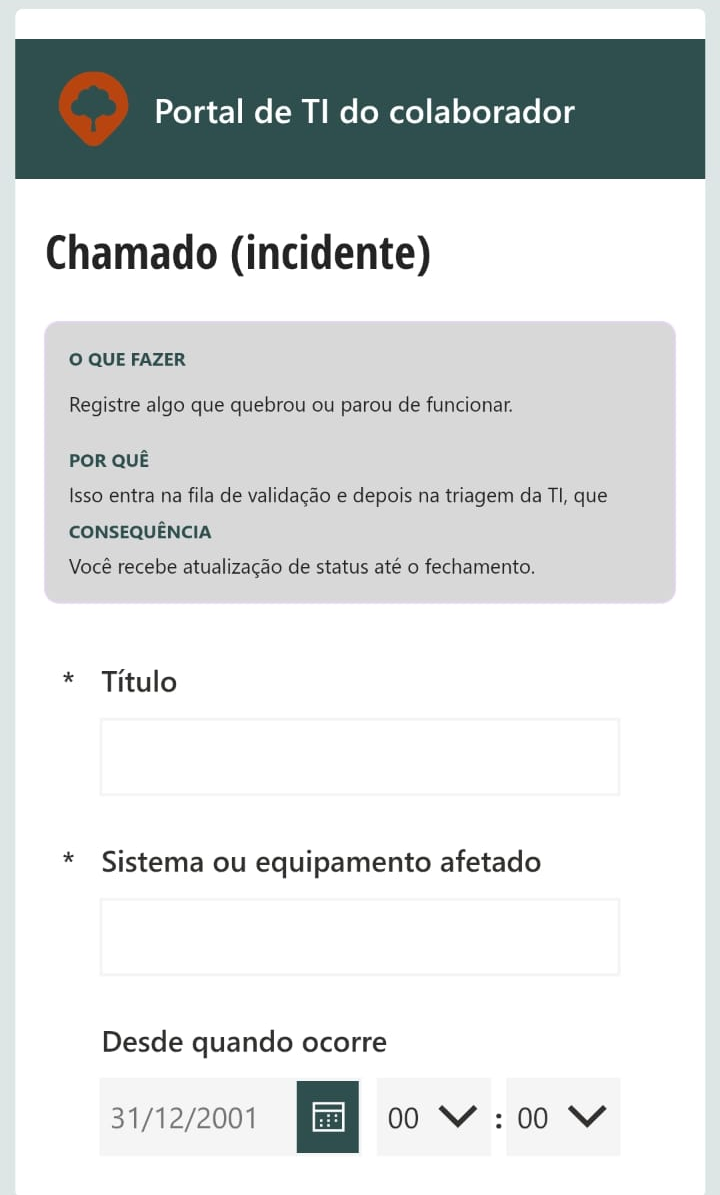
Formulário do Chamado (incidente) com os campos Título, Sistema ou equipamento afetado e Desde quando ocorre Dados do chamado
05

Classifique o impacto e envie

Responda se há risco financeiro ou jurídico, se afeta todos os usuários, se já aconteceu antes, se o sistema parou por completo e se a demanda vem da diretoria/CEO. Depois, toque em Enviar para a matriz.
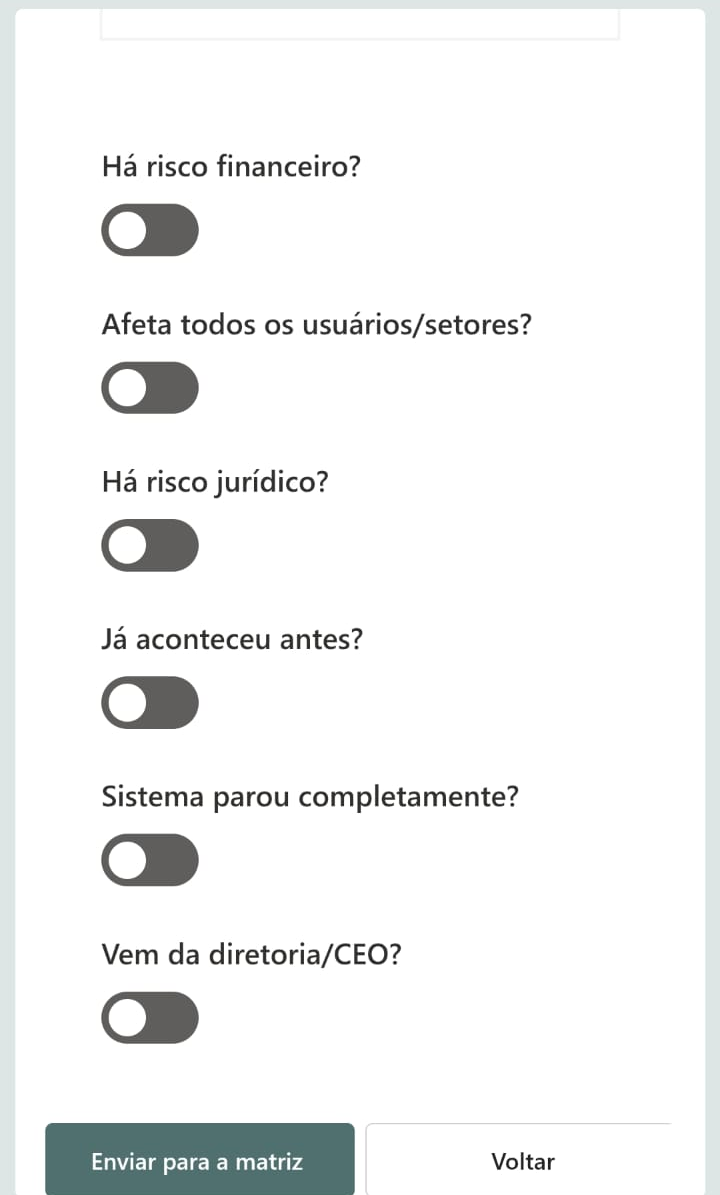
Tela de classificação do impacto com perguntas de sim/não e o botão Enviar para a matriz Classificação e envio
02

Tipos de solicitação

Cada tipo abre sua própria tela dentro do Portal de TI.
Incidente

Chamado

Algo quebrou ou parou de funcionar. Ex.: sistema fora do ar, erro ao acessar um programa.

Acesso / equipamento

Solicitação de acesso ou equipamento

Novo acesso a sistema, usuário, permissão ou solicitação de equipamento.

Imagens

Solicitação de imagens de câmera

Consulta a gravações do sistema de câmeras (CFTV).

Microsoft

Suporte Microsoft (Outlook/Teams)

Dúvidas ou problemas específicos de Outlook, Teams e demais ferramentas Microsoft 365.

Evolução

Melhoria / Projeto

Mudança ou evolução em um sistema ou processo já existente.

Consultoria

Reunião / Consultoria

Necessidade de conversar com a TI antes de abrir uma solicitação formal.

03

Prazos de atendimento (SLA)

O prazo é definido pelo nível de urgência do chamado, avaliado pela TI na triagem.
CríticaParada total / impacto grave na operação
Ex.: queda de rede, servidor fora do ar
Imediato (até 2h)
AltaImpede o trabalho, precisa de solução rápida
Ex.: usuário sem acesso ao sistema principal
Até 8h úteis
MédiaAfeta o trabalho, mas há alternativa
Ex.: toner de impressora acabando
Até 2 dias úteis
BaixaNão impede o trabalho
Ex.: instalação de software não crítico
Até 5 dias úteis
04

O que acontece depois do envio

RegistroSua solicitação entra na fila de validação.
ClassificaçãoA TI analisa o tipo e a urgência.
AtribuiçãoUm técnico responsável assume o chamado.
AtendimentoExecutado conforme o prazo do SLA.
StatusAtualizações pelo próprio Teams: em andamento, aguardando usuário, concluído.
EncerramentoChamado concluído e comunicado por e-mail.